

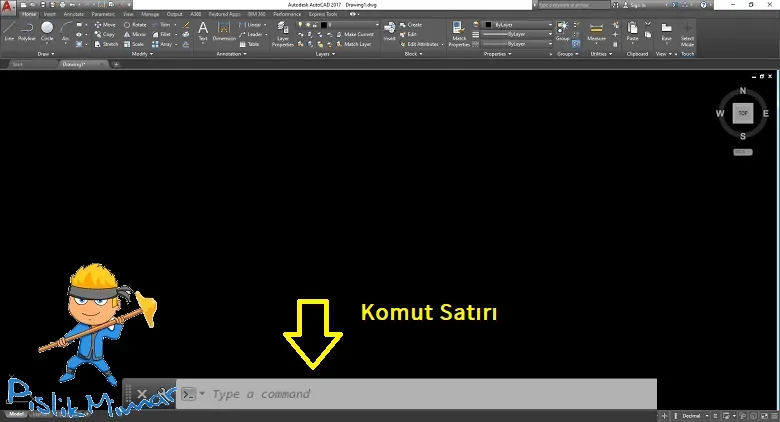
komut satırı kısayolları, günlük terminal kullanımında zaman yönetimi ve üretkenliği artıran hayati araçlardır. Bu yazı, Linux, macOS ve Windows ortamlarında çalışan kullanıcılar için hızlı ve uygulanabilir ipuçları sunar ve çeşitli platformlarda ortak çalışan temel prensipleri öne çıkar. İlk bakışta karmaşık görünse de bu kısayollar, tekrarlanan görevleri otomatikleştirmeye ve hataları azaltmaya yardımcı olur. Ayrıca komut geçmişi arama gibi pratikler, geçmişte kullandığınız komutları kısa yoldan bulmanıza olanak tanır. Bu kılavuz, terminal kısayolları, Linux komut satırı kısayolları, macOS terminal kısayolları ve Windows komut satırı kısayolları gibi temaları kapsayacak SEO odaklı bir çerçeve sunar.
Bu konuyu farklı terimler kullanarak ifade etmek, LSI prensiplerine uygun olarak konuyla ilişkili kavramları bağlama amacı taşır. Kabuk kısayolları, komut satırı hızlandırma teknikleri ve kısa yollar ile terminal verimliliğini aynı amaca hizmet eden alternatif ifadeler olarak düşünülebilir. Bu bağlamda, verimlilik, akış, otomasyon ve geçmiş arama gibi ilgili kavramlar metin içinde doğal olarak desteklenir. Bu LSI odaklı yaklaşım, okuyucunun aradığı konuları daha geniş bir bağlamda bulmasını kolaylaştırır.
Günlük Çalışmada Zamanı Yöneten Temel Terminal Kısayolları
İş akışını hızlandıran temel terminal kısayolları, tekrarlayan görevleri daha hızlı tamamlamaya yardımcı olur. Ctrl+A ile imleci satır başına getirir, Ctrl+E ile satır sonuna götürür. Bu hareketler uzun komutlar yazarken size zaman kazandırır ve hataları azaltır. Bash veya Zsh gibi popüler kabuklarda bu kısayollar çoğu durumda çalışır ve Linux, macOS ve Windows ortamlarında benzer davranışlar sergiler.
Bu yazıda ziyaret ettiğiniz 10 ana kısayoldan bazıları günlük iş akışınızı kökten değiştirebilir. Örneğin Ctrl+L ile ekranı temizlemek veya Ctrl+U ile satır başından bazı bölümü temizlemek gibi kombinasyonlar, özellikle uzun komutlarda odaklanmanızı sürdürmenizi sağlar. Bu temel hareketleri alışkanlık haline getirmek, gün sonunda bile akışınızın kesintiye uğramadan devam etmesine yardımcı olur.
Platformlar Arası Tutarlılık ile Evrensel Kısayollar: linux komut satırı kısayolları, macOS terminal kısayolları ve Windows komut satırı kısayolları
Platformlar arası tutarlılık, ekip çalışması ve farklı makinelerde çalışma için büyük avantaj sağlar. Linux kullanıcıları linux komut satırı kısayolları ile benzer kavramları kullanırken, macOS kullanıcıları macOS terminal kısayolları ve Windows kullanıcıları Windows komut satırı kısayolları arasındaki temel prensipleri öğrenirler.
Bu ortak prensipler, hareket, düzenleme ve otomatik tamamlama gibi temel eylemlerde tekrarı azaltır ve komut geçmişi arama gibi güçleri bir arada kullanmanıza olanak tanır. Platformlar arası uyum, zaman kaybını azaltır ve çoklu cihazlarda tutarlı bir iş akışını mümkün kılar.
Satır İçinde Hızlı Düzenleme: Komut Satırı Kısayolları ile Metin Düzenleme
Satır içindeki hızlı düzenleme, hatalı bir başlangıç yapıldığında bile akışı bozmaz. Ctrl+A, Ctrl+E, Ctrl+U ve Ctrl+W gibi kısayollar, imleç hareketlerini kolaylaştırır; satırın başına dönmek, bir kısmı silmek veya bir kelimeyi düzenlemek için idealdir. Bu kısayollar, uzun komutlarda zaman kazandırır ve hatalı girdileri hızlıca düzeltmenize olanak tanır.
Tab ile otomatik tamamlama, yazım hatalarını azaltır ve uzun dosya adları ya da yol ifadelerini hızlı şekilde tamamlar. Zsh veya Bash gibi kabuklarda bu özellik büyük fark yaratır ve konfigürasyonlarınıza bağlı olarak örümceğe benzeyen klasör yapılarında gezinmeyi kolaylaştırır. Otomatik tamamlama, komut satırı kısayollarını günlük işe entegre etmenin güçlü bir yoludur.
Geçmişin Gücü: Ctrl+R ve Komut Geçmişi Araması ile Hızlı Geri Çağırma
Ctrl+R ile geçmişte hızlı arama yaparak sık kullandığınız komutları tek tıkla bulabilir ve çalıştırabilirsiniz. Bu yöntem, geçmişteki girdileri hatırladığınız bir kelime veya parametreye göre filtrelemenizi sağlar ve tekrarlanan işlemleri hızlandırır.
Yukarı/aşağı oklarla geçmişte gezinti, komut geçmişi arama yeteneklerini birleştirir. Ancak geniş history kullanımında güvenlik ve hataların önüne geçmek için bazı ekspansiyonları dikkatli kullanmak gerekir; özellikle bir dosyada değişiklik yaparken yanlışlıkla eski içeriği çalıştırmamaya özen gösterin.
Kişisel Otomasyon: Aliaslar, Fonksiyonlar ve komut satırı kısayolları
Kişisel iş akışını hızlandırmak için aliaslar ve fonksiyonlar kullanmak, tekrarlanan komutları tek bir ifade altında toplar. Örneğin alias ll=’ls -la’ veya alias proj=’cd ~/Projeler’ gibi tanımlar günlük iş akışını önemli ölçüde hızlandırır ve netlik sağlar. Ayrıca kendi ihtiyaçlarınıza göre fonksiyonlar oluşturarak karmaşık adımları tek bir komutla yürütmek mümkün olur.
Bu konfigürasyonlar genelde Bash için .bashrc, Zsh için .zshrc veya Windows PowerShell için profil dosyaları üzerinde yapılır. Böylece her oturum açışınızda bu kısayollar sizinle olur. Özellikle Windows ortamında da Windows komut satırı kısayolları için benzer yapılandırmalarla uyumlu aliaslar ve fonksiyonlar kullanmak, farklı platformlarda verimliliği korur.
Sıkça Sorulan Sorular
Komut satırı kısayolları nedir ve günlük terminal kullanımında hangi temel terminal kısayolları iş akışını hızlandırır? (terminal kısayolları, linux komut satırı kısayolları, macOS terminal kısayolları)
Komut satırı kısayolları, klavye ile hızlı hareket, temizleme ve geçmişe erişme gibi işlemleri kolaylaştırır. En etkili temel hareketler arasında Ctrl+A (satır başı), Ctrl+E (satır sonu), Ctrl+L (ekranı temizler), Ctrl+U (satır başını temizler), Ctrl+K (satır sonuna kadar siler), Ctrl+W (önceki kelimeyi siler) ve Tab ile otomatik tamamlama bulunur. Bu kısayollar çoğunlukla Bash veya Zsh üzerinde Linux ve macOS ortamlarında geçerlidir ve günlük iş akışını belirgin biçimde hızlandırır.
Ctrl+R ile komut geçmişi arama nasıl kullanılır ve hangi durumlarda değeri artar? (komut geçmişi arama)
Ctrl+R, geçmişte hızlı arama yapmanızı sağlar. Ctrl+R tuşlarına basıp arama terimini yazmaya başlayın; eşleşen önceki komutlar arasında ilerlemek için tekrar Ctrl+R’a basın veya Enter ile çalıştırın. Bu yöntem, sık kullandığınız komutları hatırlamayı kolaylaştırır ve history taramasını azaltır. Güvenlik açısından hassas işlemlerde ifadeleri dikkatli kullanın.
Tab ile otomatik tamamlama ve aliaslar ile fonksiyonlar: linux komut satırı kısayolları nasıl yapılandırılır?
Tab ile otomatik tamamlama, yazım hatalarını azaltır ve dosya/dizin adlarını hızlıca tamamlar. Bash veya Zsh konfigürasyonunuzda aliaslar ile sık kullanılan komutları kısaltabilir ve fonksiyonlar ile tekrarlı görevleri tek bir komutla gerçekleştirebilirsiniz (örneğin ll=’ls -la’, gs() { git status; }). Bu ayarları .bashrc veya .zshrc dosyalarına eklemek, kalıcı verimlilik sağlar.
Windows komut satırı kısayolları ile macOS terminal kısayolları arasındaki temel benzerlikler ve farklar nelerdir?
Her iki platformda da Tab ile otomatik tamamlama ve Up/Down ile geçmişte gezinme yaygındır. Windows tarafında PowerShell veya CMD için Clear-Host benzeri komutlar ve alias benzeri yapıların kullanımı yaygındır. macOS terminalinde ise Ctrl+R ile geçmiş arama, Ctrl+L ile ekran temizleme gibi kısayollar Bash/Zsh üzerinde sık kullanılır. Platformlar arası benzerlikler olsa da kabuk ve komut çeşitleri farklı olduğu için kullandığınız ortamı hedef alarak yapılandırma yapmak gerekir.
Komut satırı kısayolları arasında Ctrl+A, Ctrl+E, Ctrl+U, Ctrl+K gibi hareketler günlük iş akışına nasıl entegre edilir ve pratik bir uygulama önerisi nedir?
Bu kısayolları günlük iş akışınıza entegre etmek için önce hangi komutları sık yazdığınızı belirleyin. Satır başına geçiş için Ctrl+A, satır sonuna için Ctrl+E kullanın; hatalı başlangıçları düzeltmek için Ctrl+U ile temizleyin ve son kısmı yeniden yazmak için Ctrl+K ile temizleyip yeniden yazın. Dosya yollarını düzenlerken veya uzun komutları yeniden yazarken bu hareketleri rutin hale getirmek, hata oranını düşürür ve hız kazandırır. Ayrıca sık kullandığınız kombinasyonlar için aliaslar veya küçük fonksiyonlar oluşturun.
| Kısayol / Özellik | Açıklama | Platform / Notlar |
|---|---|---|
| Ctrl + A ve Ctrl + E | İmleci satır başına ve sonuna hızlı geçirir; uzun komutlarda düzenlemeyi kolaylaştırır. | Bash, Zsh; Linux/macOS; Windows üzerinde benzer davranışlar için uyarlamalar. |
| Ctrl + L | Ekranı temizler ve görünümü tazeler; geçmişi bozmadan yeni başlangıç sağlar. | Tüm kabuklarda çalışır; bazı durumlarda Clear ile eşdeğerdir. |
| Ctrl + U ve Ctrl + W | Ctrl + U, imlecin bulunduğu noktadan satır başına kadar olan kısmı temizler; Ctrl + W ise önceki kelimeyi siler. | Bash, Zsh; uzun komutlarda hızlı geri dönüş sağlar; Windows PowerShell’de karşılık gelen bazı kısayollar farklı olabilir. |
| Ctrl + K | İmleçten satır sonuna kadar olan içeriği siler; son kısmı yeniden yazmayı kolaylaştırır. | Bash, Zsh; çapraz platformlarda desteklenir. |
| Ctrl + W ve Alt + B / Alt + F | Ctrl + W, önceden yazılan kelimeyi siler; Alt + B/F kelimeler arasında geriye/ileri hareket eder. | Bash, Zsh; klavye gezinmesini hızlandırır. |
| Tab ile otomatik tamamlama | Yazımı hızlandırır ve hataları azaltır; uzun dosya adları ve yolları kolayca tamamlar. | Bash, Zsh; konfigürasyon ile etkinleştirilir. |
| Ctrl + R | Geçmişte hızlı arama yapmanızı sağlar; sık kullanılan komutları kolayca bulup çalıştırırsınız. | Bash, Zsh; history arama yetenekleri. |
| Yukarı/Aşağı Oklar (↑/↓) | Geçmişte yazdığınız komutlar arasında gezinmenizi sağlar; hızlı tekrar çalıştırmayı kolaylaştırır. | Tüm kabuklar; kolay hatırlanabilir. |
| Geçmiş ekspansiyonları: !!, !-n, !string | Geçmişteki komutları hızlıca tekrar çalıştırmayı sağlar; güvenlik konusunda dikkat gerekir. | Bash (özellikle ilerleyen sürümler); bazı zsh konfigürasyonlarında da mevcut. |
| Alias ve fonksiyonlar ile kişisel kısayollar kurma | Sık kullanılan komutları kalıcı olarak kısaltır; akışınızı hızlandırır. | Bash, Zsh; .bashrc, .zshrc dosyalarına eklemek önerilir. |
Özet
komut satırı kısayolları, zaman tasarrufu ve üretkenlik için basit ama etkili araçlardır. Bu kılavuzdaki 10 temel kısayol, Bash, Zsh ve benzeri kabuklarda evrensel olarak işe yarayan alışkanlıklar kazandırmayı hedefler. İçerikte bahsedilen 10 kısayol, satır başı ve satır sonundan, imleç konumundan hızlı hareket etmeye kadar geniş bir yelpazeyi kapsar; ayrıca zaruri durumlarda geçmiş arama ve komut geçmişi ekspansiyonları ile tekrarı hızlandırır. Tab ile otomatik tamamlama, kısa ve uzun dosya adlarıyla çalışırken yazım hatalarını azaltır. Alışkanlık edinme sürecinde günlük hedefler belirleyin ve kısayolları gerçek iş akışınıza entegre edin. Bu kılavuzdaki öneriler, Linux, macOS ve Windows ortamlarında çalışan kullanıcıların da kullanabileceği evrensel prensiplere odaklanır; böylece tek bir listeyle farklı platformlarda daha verimli çalışabilirsiniz. Sonuç olarak, komut satırı kısayolları ile çalışmak, daha hızlı olmanın ötesinde hataları azaltır, akışı pürüzsüzleştirir ve çalışma ortamını temiz tutar. Kendi ihtiyaçlarınıza göre özelleştirip düzenli olarak pratiğe döktüğünüzde, bu kısayollar günlük üretkenliğin temel bir parçası haline gelecektir.